
Service Charge
Add-on untuk membagi service charge ke karyawan menurut hari masuk kerja, dengan potongan SP dan OJT yang dibagikan ulang. Hasilnya masuk slip gaji atau dibayar terpisah.
Service Charge adalah add-on yang membagi satu nominal service charge ke karyawan. Pembagiannya mengikuti jumlah hari masuk kerja masing-masing. Karyawan yang kena SP atau masih masa OJT bisa dipotong, dan uang potongannya dibagikan ke karyawan lain. Total yang dibagikan selalu sama persis dengan nominal.
Add-on ini dibeli terpisah di Marketplace dan membutuhkan Snoba HRM. Menunya ada di workspace Penggajian.
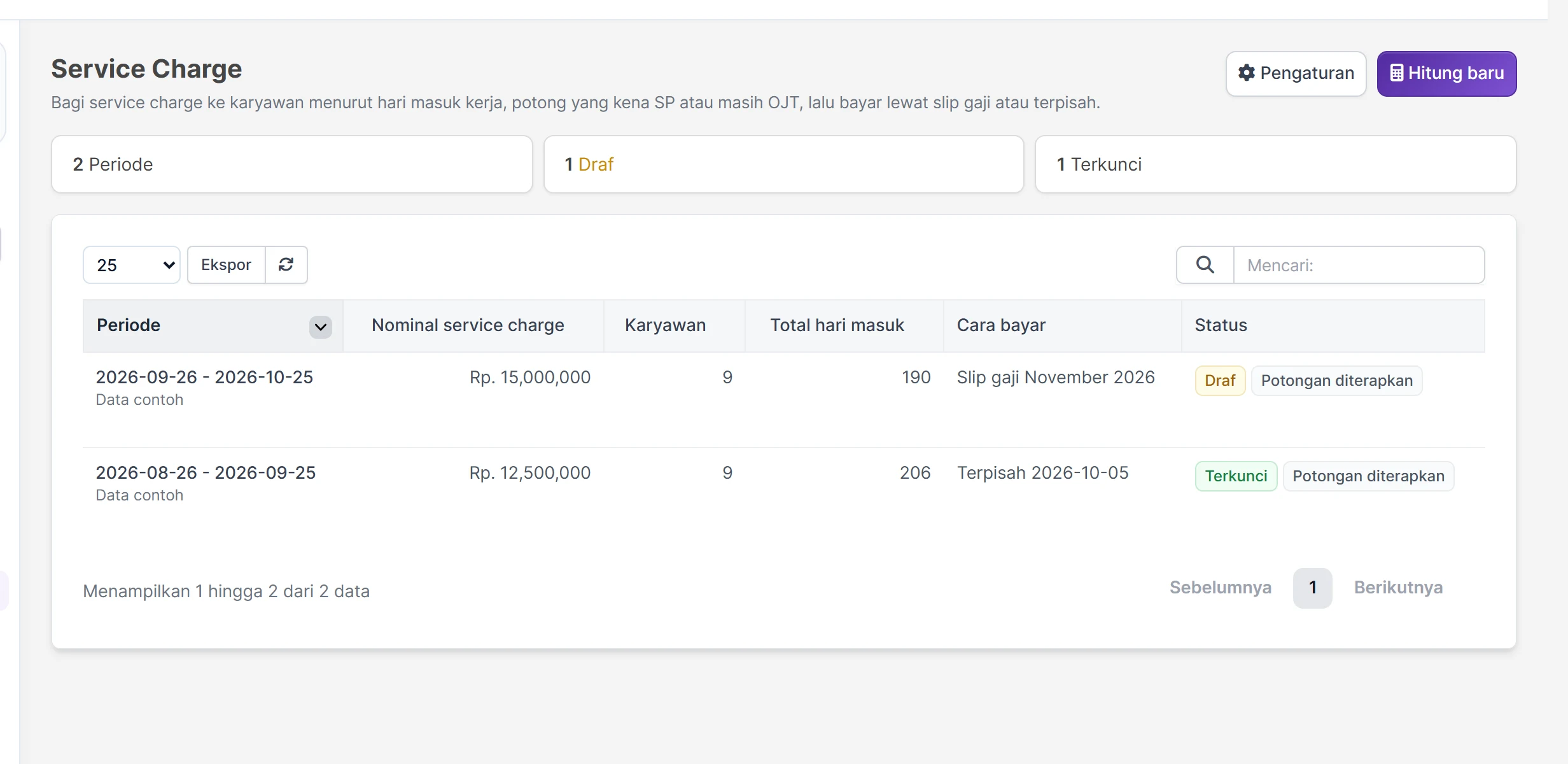
Alur singkat
- Hitung: isi nominal dan periode, pilih karyawan, lalu klik Hitung. Hasilnya disimpan sebagai draf.
- Terapkan potongan SP dan OJT (bila perlu).
- Kunci hasil. Bila dibayar lewat slip gaji, bagian tiap karyawan otomatis tercatat di Bonus & Potongan dan ikut slip saat penggajian bulan itu dijalankan.
Menghitung
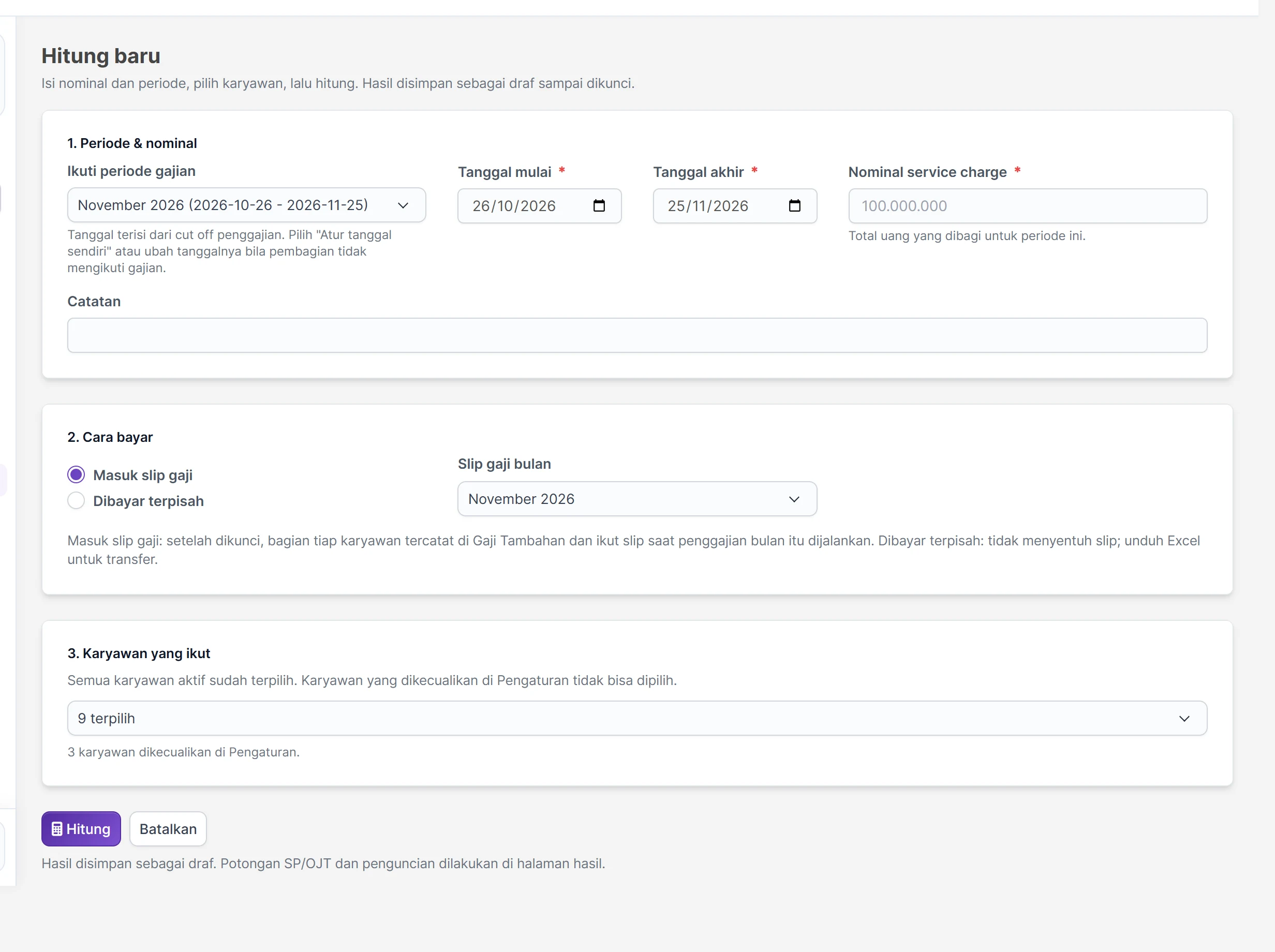
Buka Service Charge, lalu klik Hitung baru.
- Ikuti periode gajian: tanggal mulai dan akhir terisi dari cut off penggajian. Pilih Atur tanggal sendiri atau ubah tanggalnya bila pembagian tidak mengikuti tanggal gajian.
- Nominal service charge: total uang yang dibagi untuk periode itu.
- Cara bayar: Masuk slip gaji (pilih bulan slipnya) atau Dibayar terpisah (opsional dengan tanggal bayar). Bawaannya diatur di Pengaturan.
- Karyawan yang ikut: semua karyawan aktif sudah terpilih. Karyawan yang dikecualikan di Pengaturan tidak bisa dipilih.
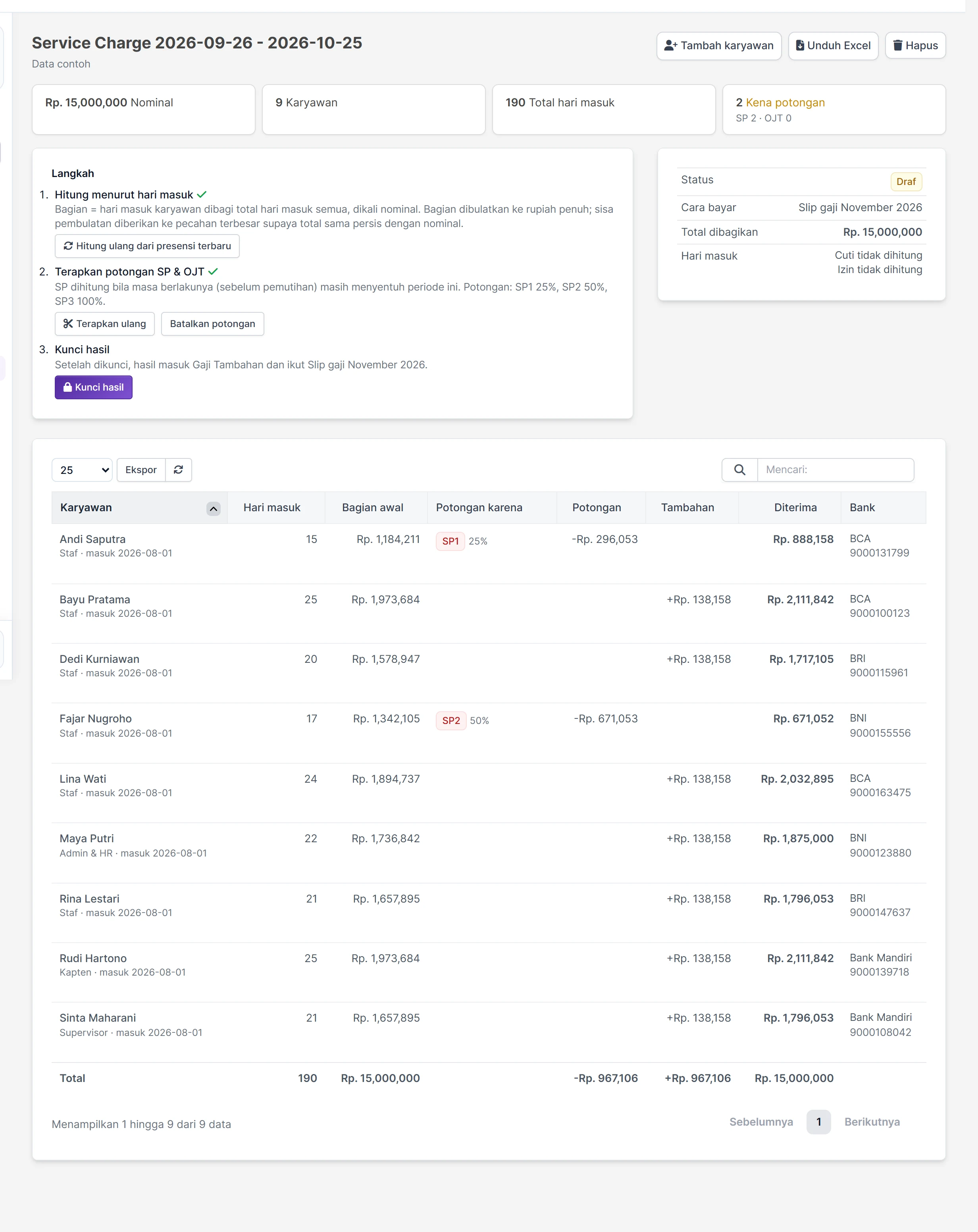
Bagian tiap karyawan = hari masuknya dibagi total hari masuk semua karyawan, dikali nominal. Contoh: nominal Rp3.000.000 dengan hari masuk 20, 10, dan 0 menghasilkan Rp2.000.000, Rp1.000.000, dan Rp0.
Bagian dibulatkan ke rupiah penuh. Sisa pembulatan diberikan ke pecahan terbesar, jadi totalnya tidak pernah selisih satu rupiah pun dari nominal.
Menambah karyawan ke periode yang sama
Selama hasil masih draf, klik Tambah karyawan di halaman hasil. Karyawan yang sudah ikut tidak bisa dipilih lagi dan tidak dihitung dua kali, lalu bagian semua orang dihitung ulang. Satu periode (tanggal mulai dan akhir yang sama) hanya punya satu perhitungan.
Hari masuk yang dihitung
- Hari masuk = hari dengan presensi masuk dan pulang yang lengkap.
- Hari tanpa presensi pulang tidak dihitung, termasuk yang ditutup otomatis oleh sistem karena lupa absen pulang.
- Dua shift di tanggal yang sama tetap dihitung satu hari.
- Cuti dan izin yang disetujui tidak dihitung kecuali dinyalakan di Pengaturan. Hanya masuk kerja fisik yang mendapat service charge.
Bila cuti dinyalakan, cuti 3 hari kerja yang mencakup akhir pekan tetap bernilai 3 hari, bukan 5. Cuti di hari yang karyawannya juga masuk fisik tidak dihitung dua kali.
Hari masuk dibaca dari presensi saat dihitung. Bila presensi dikoreksi setelahnya, klik Hitung ulang dari presensi terbaru.
Potongan SP dan OJT
Klik Terapkan potongan di halaman hasil.
- Karyawan yang kena SP dipotong sesuai persen SP1, SP2, atau SP3 di Pengaturan. Bawaannya 25%, 50%, dan 100%.
- Karyawan yang masih masa OJT di akhir periode dipotong sesuai persen OJT.
- Karyawan yang kena SP dan OJT sekaligus memakai persen terbesar; potongannya tidak ditumpuk.
- Total potongan dibagi rata ke karyawan yang tidak dipotong dan punya hari masuk. Total yang dibagikan tetap sama dengan nominal.
- Bila semua karyawan kena potongan, potongan tidak diterapkan supaya uangnya tidak hilang.
Menerapkan potongan berulang kali memberi hasil yang sama, karena potongan selalu dihitung dari bagian awal. Batalkan potongan mengembalikan hasil ke bagian menurut hari masuk.
Mengunci hasil
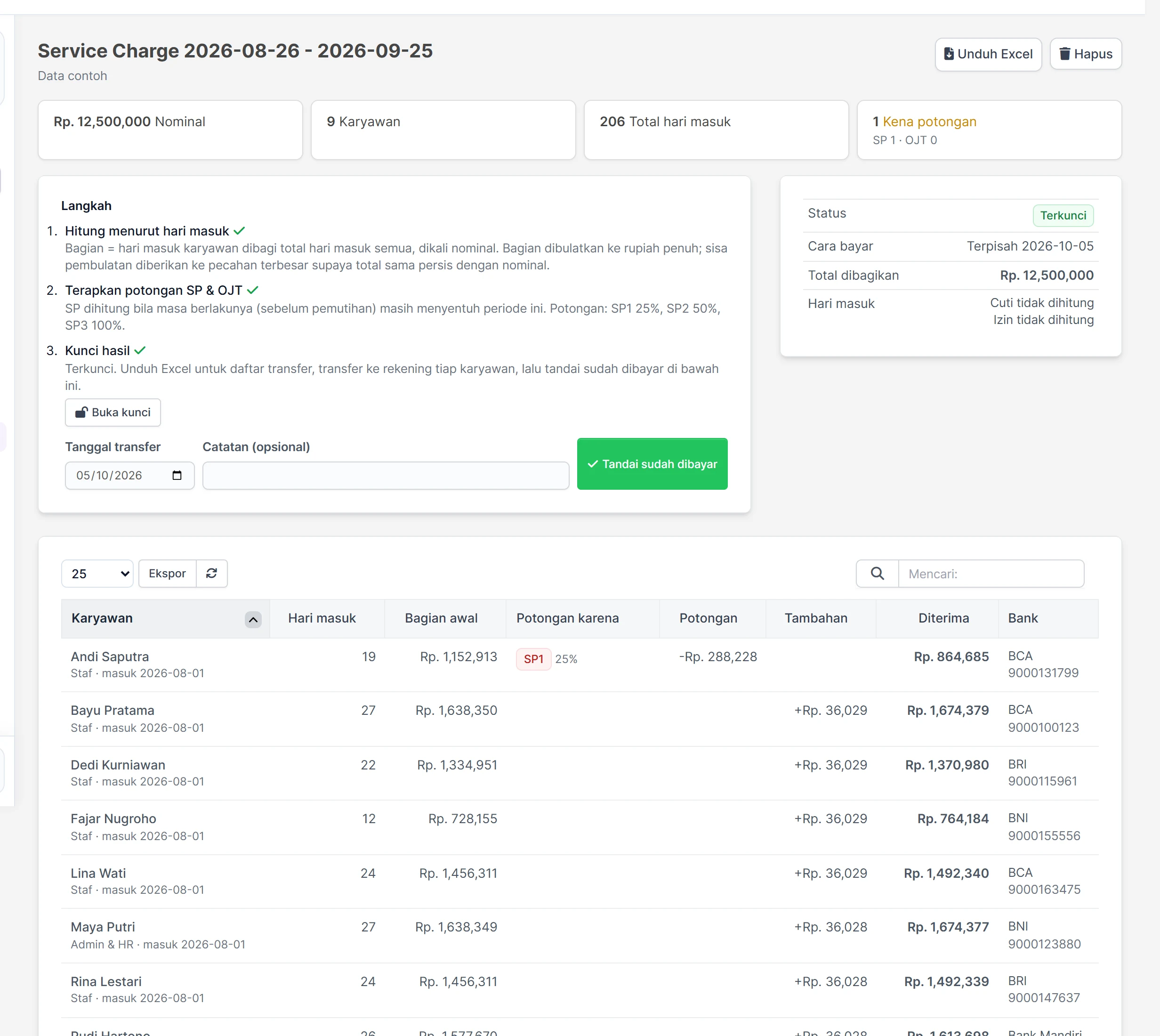
Klik Kunci hasil setelah angkanya benar.
- Masuk slip gaji: bagian tiap karyawan dicatat sebagai Gaji Tambahan bulan yang dipilih, lalu tampil di slip sebagai Service Charge saat penggajian bulan itu dijalankan.
- Dibayar terpisah: slip gaji tidak berubah. Unduh Excel sebagai daftar transfer, transfer ke rekening tiap karyawan, lalu isi tanggal transfer dan klik Tandai sudah dibayar. Status periode berubah menjadi Sudah dibayar.
Selama hasil masih draf, cara bayar bisa diganti lewat Ubah cara bayar di panel kanan halaman hasil.
Selama belum masuk slip gaji, Buka kunci menarik kembali Gaji Tambahan tersebut. Hasil yang sudah masuk slip gaji tidak bisa dibuka atau dihapus lagi. Hasil yang sudah ditandai dibayar juga terkunci; klik Batalkan tanda dibayar dulu bila perlu mengubahnya.
Pengaturan
Buka Service Charge > Pengaturan. Selama pengaturan belum pernah disimpan, halaman ini menampilkan nilai bawaan yang benar-benar dipakai perhitungan.
| Bagian | Isi |
|---|---|
| Hari masuk | Hitung cuti dan/atau izin sebagai hari masuk (bawaan: tidak). Pilih jenis cuti yang termasuk izin; sisanya dianggap cuti. |
| Potongan SP | Cara menghitung SP, kurun waktu, persen SP1-SP3, dan tingkat tiap jenis SP dari Setup HR. |
| Potongan OJT | Durasi OJT (maksimal 12 bulan) dan persen potongannya. Durasi 0 = tanpa potongan OJT. |
| Lainnya | Cara bayar bawaan dan karyawan yang dikecualikan, misalnya pemilik atau manajer. |
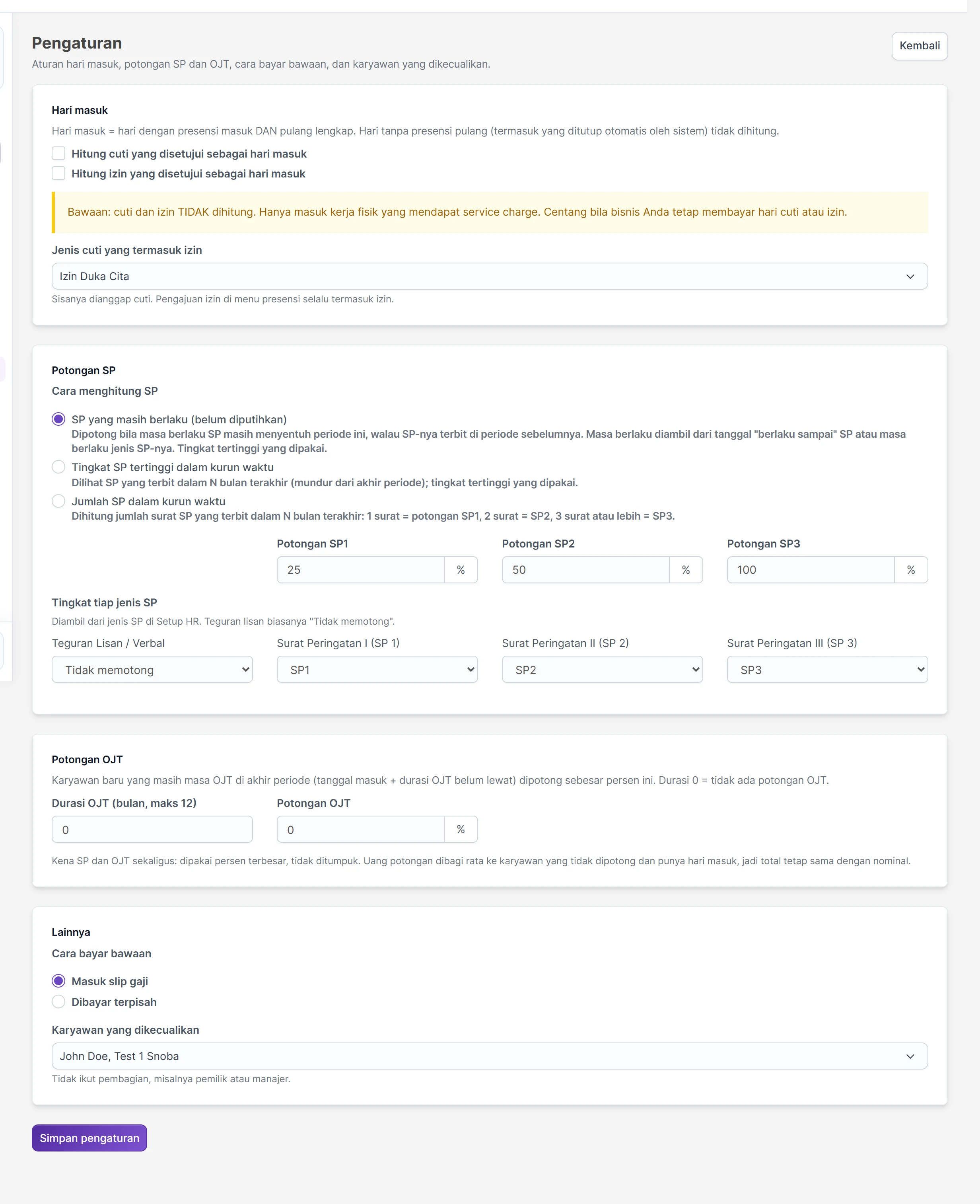
Cara menghitung SP
SP punya masa berlaku. Setelah masa itu lewat, SP-nya diputihkan. Pilih salah satu cara:
- SP yang masih berlaku (bawaan): dipotong bila masa berlaku SP masih menyentuh periode pembagian, walau SP-nya terbit di periode sebelumnya. Contoh: SP1 terbit Oktober dan berlaku sampai Maret, maka pembagian Januari tetap dipotong. Pembagian April tidak lagi dipotong.
- Tingkat SP tertinggi dalam kurun waktu: dilihat SP yang terbit dalam N bulan terakhir, lalu dipakai tingkat tertingginya.
- Jumlah SP dalam kurun waktu: dihitung jumlah surat yang terbit dalam N bulan terakhir. 1 surat = potongan SP1, 2 surat = SP2, 3 surat atau lebih = SP3.
SP yang dicabut tidak pernah dihitung. Masa berlaku diambil dari tanggal berlaku sampai pada SP, atau dari masa berlaku jenis SP-nya bila tanggal itu kosong.
Hak akses
Atur di Setup HR > Hak Akses, fitur Service Charge. Tiap aksi punya izin sendiri:
| Izin | Untuk |
|---|---|
| Lihat hasil & riwayat | Membuka halaman dan hasil tiap periode |
| Hitung & kunci | Menghitung, menambah karyawan, mengunci, membuka kunci |
| Terapkan potongan | Menerapkan atau membatalkan potongan SP dan OJT |
| Unduh | Mengunduh Excel |
| Hapus | Menghapus perhitungan yang belum masuk slip |
| Lihat nomor rekening | Tanpa izin ini hanya 4 angka terakhir rekening yang tampil, di layar maupun di unduhan |
| Pengaturan | Mengubah aturan hari masuk, potongan, dan pengecualian |
Hasil perhitungan, termasuk nama bank dan nomor rekening, disimpan di database dan ikut cadangan database. Tidak ada berkas yang bisa diunduh lewat alamat publik.